> For the complete documentation index, see [llms.txt](https://partners.docs.olchat.io/llms.txt). Markdown versions of documentation pages are available by appending `.md` to page URLs; this page is available as [Markdown](https://partners.docs.olchat.io/instrukcii/partnyorskoe-prilozhenie-olchat.md).
# Партнёрское приложение Олчат
## Главная страница
Главная страница партнёрского приложения Олчат позволяет отслеживать информацию и работать с массивом данных о подключенных клиентских линиях и имеет следующий вид:
#### Карточки-фильтры
Карточки отражают в себе статистические данные о количестве линий и групп того или иного типа. Всего данные карточки отображают информацию по четырём параметрам:
* Количество оплаченных линий.
* Количество действующих линий с демо-периодом.
* Количество линий, требующих авторизацию по QR-коду.
* Количество линий с закончившейся оплатой или завершённым демо-периодом.
{% hint style="info" %}
Нажатие на одну из карточек применит фильтр, и в Списке аккаунтов будут отображены соответствующие выбору карточки линии и группы. Для отмены фильтра нажмите на карточку ещё раз.
{% endhint %}
#### Список аккаунтов
Данное поле отображает список открытых линий и групп, подключенных партнёром на клиентских порталах.
Настроить отображение линий в данном поле можно по следующим фильтрам:
* По типу интеграции: WhatsApp, WABA или Telegram.
* По порталу клиента: выберите необходимый портал, чтобы отобразить все открытые линии и группы, привязанные к нему.
* По статусу: \
◦ подключено — список активных линий и групп; \
◦ ожидание авторизации — список линий и групп, требующих сканирования QR-кода для подключения; \
◦ отключено — список неоплаченных линий или групп; \
◦ другое — список неинициализированных подключений.
Поиск в списке аккаунтов доступен по следующим параметрам:
* Название линии или групп.
* Номер телефона. Данный поиск работает только среди подключенных линий или групп.
{% hint style="info" %}
По параметрам «Портал», «Название», «Статус», «Окончание оплаты» доступна сортировка. Нажмите на иконку сортировки рядом с соответствующим столбцом, чтобы отсортировать список по возрастанию (А-Я, 1-9). Нажмите дважды, чтобы отсортировать список по убыванию (Я-А, 9-1).
{% endhint %}
#### Сброс фильтров
Кнопка «Сбросить фильтры» позволяет вернуться к исходному виду списка аккаунтов, очищая все ранее применённые фильтры.
#### Настройки таблицы
При нажатии на кнопку «Настройки таблицы» появляется возможность настраивать отображение желаемых пунктов таблицы Список аккаунтов. По умолчанию в списке отображаются:
* Бесплатные группы.
* Линии, находящиеся в статусе «Не оплачено» более 30 дней.
* Линии, которые скрыты у клиентов.
{% hint style="info" %}
Переведите ползунок в положение «Выключено», чтобы выключить отображение того или иного пункта таблицы.
{% endhint %}
{% hint style="info" %}
Линии, скрытые у клиентов, имеют иконку в поле «Название».
{% endhint %}
{% hint style="info" %}
Если в настройках таблицы выбрано «Не отображать бесплатные группы или линии без оплаты», то фильтры в поле «Окончание оплаты» будут недоступны.
{% endhint %}
#### Действия
Напротив каждой отображенной строки имеется кнопка, позволяющая перейти к оплате данной линии или групп, либо отметка, что выбранная линия относится к NFR-аккаунту.
{% hint style="info" %}
О том, как получить NFR-аккаунт, написано [здесь](https://partners.docs.olchat.io/instrukcii/otvety-na-voprosy#kak-partnyoru-poluchit-besplatnyi-nfr-akkaunt--50-gruppovykh-chatov).
{% endhint %}
#### Размер скидки
В данном поле указан текущий размер скидки, применяемый к оплате услуг Олчат.
Подробнее о размерах скидки написано [здесь](https://partners.docs.olchat.io/instrukcii/otvety-na-voprosy#kak-partnyoru-nachat-poluchat-40-voznagrazhdeniya).
#### Меню партнёрского приложения
* **Ссылка на установку**. Раздел позволяет сгенерировать ссылку на установку портала для подключения к партнёрской программе.
* **Настройка вебхука** (механизма взаимодействия между веб-сервисами, который позволяет автоматически отправлять данные в реальном времени при возникновении определённого события). Раздел позволяет скопировать текущий вебхук, а также сгенерировать новый.
* **Контакты для связи**. Позволяет заполнить и изменить отображаемые для клиентов контактные данные, а также изменить контактные данные, указанные для связи с поддержкой Олчат. Подробнее о данном разделе написано здесь.
* **Отвязать портал**. Настройка позволяет удалить портал из списка подключённых.
* **Общая документация.** Содержит статьи, посвященным партнёрской программе Олчат.
* **Документация по приложению**. Содержит ссылку на текущую документацию по партнёрскому приложению.
* **Чат поддержк**и. Позволяет перейти к обращению в поддержку Олчат.
* **Чат уведомлений**. Позволяет перейти к чату уведомлений партнёров Олчат.
#### Контакты для связи
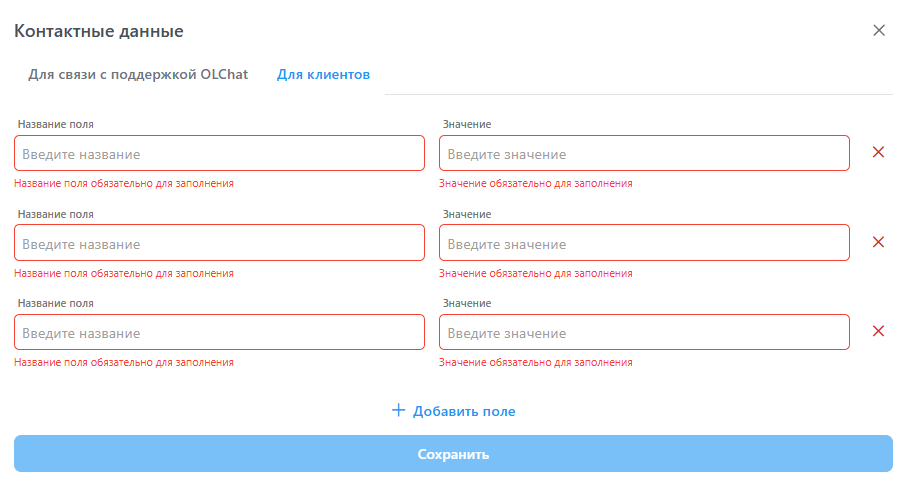
Здесь можно указать на двух вкладках контактные данные для связи с поддержкой Олчат, а также контактные данные и другую полезную информацию для клиентов, подключенных к вашему партнёрскому приложению.
#### Контакты для связи с поддержкой Олчат
Заполните все поля, указав фамилию, имя и отчество, телефон и адрес электронной почты для связи с сотрудником, который отвечает за настройку приложения Олчат, а также подтвердите согласие на обработку персональных данных, проставив галочку в соответствующей строке.
#### Контакты для клиентов
Введите название полей (например: адрес, телефон для связи, ссылка на канал или чат в мессенджере) и заполните их отображаемое значение.
Для того чтобы добавить поле, нажмите кнопку «+ Добавить поле», расположенную ниже перечня полей.
Для удаления поля нажмите напротив выбранного поля в конце соответствующей строки.
Заполненные контактные данные для клиентов будут выглядеть следующим образом:

 рядом с соответствующим столбцом, чтобы отсортировать список по возрастанию (А-Я, 1-9). Нажмите дважды, чтобы отсортировать список по убыванию (Я-А, 9-1).
{% endhint %}
#### Сброс фильтров
Кнопка «Сбросить фильтры» позволяет вернуться к исходному виду списка аккаунтов, очищая все ранее применённые фильтры.
#### Настройки таблицы
рядом с соответствующим столбцом, чтобы отсортировать список по возрастанию (А-Я, 1-9). Нажмите дважды, чтобы отсортировать список по убыванию (Я-А, 9-1).
{% endhint %}
#### Сброс фильтров
Кнопка «Сбросить фильтры» позволяет вернуться к исходному виду списка аккаунтов, очищая все ранее применённые фильтры.
#### Настройки таблицы

 в поле «Название».
{% endhint %}
в поле «Название».
{% endhint %}


 напротив выбранного поля в конце соответствующей строки.
Заполненные контактные данные для клиентов будут выглядеть следующим образом:
напротив выбранного поля в конце соответствующей строки.
Заполненные контактные данные для клиентов будут выглядеть следующим образом:
