# Олчат для партнёров
Олчат — надёжная интеграция WhatsApp, WhatsApp Business API (WABA) (сервис для взаимодействия бизнеса с клиентами через бизнес-аккаунт WhatsApp) и Telegram прямо в Битрикс24.
Партнёрская программа Олчат — это эффективный инструмент для интеграторов и партнёров Битрикс24, позволяющий зарабатывать на внедрении современных коммуникационных решений. Мы предлагаем не просто комиссию, а полноценную экосистему поддержки, где вы становитесь ключевым звеном в цепочке ценностей для клиентов.
## **Что вы получите**
* **30 дней полного бесплатного доступа** сразу — тестируйте возможности без ограничений и риска. За это время вы успеете:
* проверить, насколько стабильно работает система даже при больших нагрузках;
* разобраться, какие процессы в бизнесе можно закрыть за пару часов вместо недель;
* показать Олчат хотя бы одному клиенту — и как только он оплатит, вы получите NFR-доступ (бесплатные линии + безлимитные группы) автоматически.
Для получения напишите в [чат техподдержки](https://auth2.bitrix24.net/oauth/select/?preset=im\&IM_DIALOG=networkLines7c380c91ab28dacab02d3af93fecdbf9).
* **До 40% вознаграждения** с каждого клиента (30% с первого, 40% — как только наберёте 10 активных линий).
* **Бесплатные линии Олчат для себя** (NFR — Not For Resale) — WhatsApp + Telegram + WABA (тарифы WABA оплачиваются отдельно).
* **Безлимитные групповые чаты** — показывайте клиентам все функции вживую или используйте для своих проектов.
## **Готовы начать прямо сейчас?**
Вам поможет наш [чек-лист](/s-chego-nachat). Или напишите в [чат техподдержки](https://auth2.bitrix24.net/oauth/select/?preset=im\&IM_DIALOG=networkLines7c380c91ab28dacab02d3af93fecdbf9) — за 10–15 минут покажем всё вживую, ответим на любые вопросы и поможем с первыми шагами.
## **Почему партнёры выбирают Олчат:**
* Стабильная работа — клиенты не жалуются, вы не тратите время и нервы на решение технических вопросов.
* Поддержка отвечает быстро — даже в выходные.
* Мы постоянно добавляем новые возможности и учитываем пожелания пользователей.
Присоединяйтесь к тем, кто уже зарабатывает на интеграциях, а не просто рассказывает о них. Давайте вместе сделаем общение бизнеса с клиентами проще и выгоднее — для всех!
[Лицензионное соглашение](https://olchat.io/eula-ru)
[Условия о конфиденциальности](https://olchat.io/privacy-ru)
# С чего начать
Эта страница — ваш пошаговый маршрут. Здесь собраны все необходимые действия и ссылки на подробные инструкции.
## 1. Проверьте статус партнёра Битрикс24
Вы должны быть официальным партнёром Битрикс24.
* Найдите свой ID партнёра в [личном кабинете Битрикс24](https://partners24.1c-bitrix.ru/).
* Этот ID понадобится при установке партнёрского приложения и привязке клиентов.
## 2. Установите приложения
**Шаг 2.1.** Установите одно из приложений Олчат:
1. [Олчат WhatsApp](https://infocomdv.bitrix24.ru/market/detail/infocom.olchat/?from=search\&text=%D0%BE%D0%BB%D1%87%D0%B0%D1%82).
2. [Олчат Telegram](https://infocomdv.bitrix24.ru/market/detail/infocom.olchat_tg/?from=search\&text=%D0%BE%D0%BB%D1%87%D0%B0%D1%82).
3. [Олчат ОМНИ](https://infocomdv.bitrix24.ru/market/detail/infocom.olchat_omni/?from=search\&text=%D0%BE%D0%BB%D1%87%D0%B0%D1%82).
**Шаг 2.2.** Установите партнёрское приложение → [Как стать партнёром?](https://partners.docs.olchat.io/instrukcii/kak-stat-partnyorom)
После установки партнёрского приложения вам автоматически становится доступен 30-дневный тестовый период.
Полное руководство по работе с партнёрским приложением можно найти здесь:
## 3. Изучите возможности на демо-периоде
За 30 дней вы можете:
* протестировать работу системы под нагрузкой;
* разобраться, какие процессы клиентов можно закрыть быстро;
Как только первый клиент оплатит — вы получите NFR-доступ (бесплатные линии + безлимитные группы).
## 4. Привяжите первого клиента
Есть два сценария:
Клиент ещё не устанавливал Олчат → [Как подключить нового клиента?](/instrukcii/kak-podklyuchit-klienta#b1882403267_9)
У клиента уже установлено приложение → [Как подключить клиента с интеграцией?](/instrukcii/kak-podklyuchit-klienta#b2244997755_342)
## 5. Настройте интеграцию на портале клиента
После привязки выполните базовую настройку выбранной интеграции.
Инструкции по настройке:
* [WhatsApp](https://docs.olchat.ru/whatsapp)**.**
* [Telegram](https://docs.olchat.ru/telegram).
* [ОМНИ](https://docs.olchat.ru/omni).
* [WABA](https://docs.olchat.ru/waba).
Если не разберётесь самостоятельно — напишите в [чат техподдержки](https://auth2.bitrix24.net/oauth/select/?preset=im\&IM_DIALOG=networkLines7c380c91ab28dacab02d3af93fecdbf9). Мы поможем или проведём демонстрацию: как для вас, так и совместно с вашим клиентом.
## 6. Выставьте первый счёт
Клиент платит вам полную стоимость. Вы оплачиваете Олчат со скидкой 30–40 %.
→ [Как происходит оплата?](https://partners.docs.olchat.io/instrukcii/kak-proiskhodit-oplata)
Обязательно указывайте актуальный телефон и почту — на них придут счёт и закрывающие документы.
## 7. Получите бесплатный NFR-доступ
После оплаты первого клиента вам становятся доступны:
* бесплатная линия WhatsApp + безлимитные группы;
* бесплатная линия Telegram + безлимитные группы;
* бесплатная линия МАКС + безлимитные группы;
* бесплатная линия WABA (тарифы WABA оплачиваются отдельно).
Подробнее здесь: [условия партнёрской программы](https://partners.docs.olchat.io/instrukcii/usloviya-partnyorskoi-programmy).
# Условия партнёрской программы
Чтобы присоединиться, вы должны быть официальным партнёром Битрикс24. После регистрации в программе вы получаете статус, позволяющий привлекать клиентов и управлять их аккаунтами через специальные приложения.
## Как стать партнёром?
Для того чтобы стать партнёром, необходимо установить приложение Олчат и приложение для партнёров. Вы сможете подключать клиентов и оплачивать их аккаунты с партнёрской скидкой. Подробнее можно узнать [здесь](#kak-stat-partnyorom).
## Что получает партнёр?
1. При наличии одного платящего клиента партнёру предоставляется:\
\- бесплатная линия (аккаунт) WhatsApp + безлимитное количество бесплатных групповых чатов WhatsApp;\
\- бесплатная линия (аккаунт) Telegram + безлимитное количество бесплатных групповых чатов Telegram;\
\- бесплатная линия (аккаунт) МАКС + безлимитное количество бесплатных групповых чатов МАКС;\
\- бесплатная линия (аккаунт) WhatsApp Business API (WABA) (тарифы оплачиваются отдельно).
2. Вознаграждение по партнёрской программе составляет 30% с каждой оплаты клиента в течение всего времени, пока клиент пользуется сервисом и партнёр его ведёт.
3. При наличии 10 активных аккаунтов вознаграждение партнёра становится 40% с каждой оплаты каждого клиента.
4. Партнёр зарабатывает на внедрении и настройке различных сценариев работы с Олчат своим клиентам.
5. Партнёр получает доступ в закрытый Telegram-чат, где публикуются все полезные новости и акции, а также обсуждаются возникающие вопросы.
## Преимущества нашей партнерской программы
* При подключении клиент закрепляется за вами, и мы ему не продаем ни лицензии, ни услуги. Вы можете быть спокойны за своих клиентов.
* Быстрое подключение к партнёрской программе.
* Участие в совместных вебинарах.
* Прямая связь с нашим руководителем и разработчиками в закрытом Telegram-чате.
* Возможность напрямую влиять на улучшение продукта и расширение функций.
## Обязанности партнёра
На партнёра возлагаются следующие обязанности:
* Привлечение новых клиентов к использованию сервиса Олчат.
* Установка и первичная настройка приложения для клиентов.
* Сопровождение клиентов: консультирование, помощь в решении возникающих вопросов (самостоятельно или с привлечением технической поддержки Олчат).
* Контроль своевременной оплаты сервиса клиентами, отправка напоминаний об оплате.
{% hint style="warning" %}
Если партнёр не отвечает на обращения клиента, не выходит на связь или не обеспечивает необходимый уровень поддержки, Олчат оставляет за собой право отвязать клиента от такого партнёра и передать его на прямое обслуживание.
{% endhint %}
## Бесплатный доступ к приложению и групповым чатам
После того как вы подключаете и оплачиваете первого клиента (помимо вашего портала), вам становится доступен бонус для партнёра — NFR-аккаунт (Not For Resale — это бесплатная лицензия для самостоятельного использования) Олчат WhatsApp, WhatsApp Business API (WABA) и Telegram и безлимитные групповые чаты бесплатно.
Чтобы их получить, установите Олчат на ваш портал и подключите коннектор (если не сделали этого ранее). После того как прошла оплата первого клиента, напишите нам в [техподдержку](https://auth2.bitrix24.net/oauth/select/?preset=im\&IM_DIALOG=networkLines7c380c91ab28dacab02d3af93fecdbf9):
* Адрес вашего портала и номер линии, на которую делаем бесплатный доступ.
* Ваш ID (идентификатор) партнёра Битрикс24.
Если до этого вы уже оплатили наш сервис:
1. Можно дождаться, когда закончится оплаченный период, и затем обратиться за NFR.
2. Или мы можем активировать бесплатный доступ сразу, но тогда остаток оплаты сгорит.
Бесплатный аккаунт и группы предоставляются до тех пор, пока у партнёра есть хотя бы один активный (платящий) клиент.
Срок окончания вашего NFR пересчитывается после каждой оплаты за клиента. Дата окончания устанавливается по последней из всех завершений оплат клиентов.
# Как стать партнёром?
Чтобы стать партнёром, необходимо установить приложение Олчат себе или клиенту, а также приложение для партнёров на свой портал Битрикс24.
{% hint style="success" %}
После установки партнёрского приложения вам станет доступен бесплатный тестовый период на 30 дней.
{% endhint %}
## **Как установить приложение Олчат?**
Перейдите по ссылке для установки любого из приложений:
1. [Олчат WhatsApp](https://infocomdv.bitrix24.ru/market/detail/infocom.olchat/?from=search\&text=%D0%BE%D0%BB%D1%87%D0%B0%D1%82).
2. [Олчат Telegram](https://infocomdv.bitrix24.ru/market/detail/infocom.olchat_tg/?from=search\&text=%D0%BE%D0%BB%D1%87%D0%B0%D1%82).
3. [Олчат ОМНИ](https://infocomdv.bitrix24.ru/market/detail/infocom.olchat_omni/?from=search\&text=%D0%BE%D0%BB%D1%87%D0%B0%D1%82).
## **Как установить партнёрское приложение?**
{% stepper %}
{% step %}
Откройте приложение.
{% endstep %}
{% step %}
В меню слева нажмите 5 раз на логотип Олчат.
{% endstep %}
{% step %}
Введите ID (идентификатор) партнёра Битрикс24 в открывшемся окне, далее нажмите кнопку **Подключить**.
{% endstep %}
{% step %}
Укажите адрес партнёрского портала (NFR (Not For Resale) — это бесплатная лицензия для самостоятельного использования), затем нажмите кнопку **Получить ссылку на установку**.
{% endstep %}
{% step %}
Воспользуйтесь полученной ссылкой для установки партнёрского приложения Олчат.
{% endstep %}
{% endstepper %}
## Возможности партнёрского приложения
1. **Генерация персональных ссылок на установку.**\
Создавайте уникальные реферальные ссылки для установки Олчат. Ссылка привязана к вашему аккаунту, и вы получаете вознаграждение с каждой оплаты клиента на протяжении всего периода сотрудничества.
2. **Управление подключёнными клиентами.**\
Просматривайте список всех привязанных аккаунтов клиентов: статус линии, текущий тариф, дата следующей оплаты и размер вашего вознаграждения по каждому клиенту.
3. **Оплата и выставление счетов с партнёрской скидкой.**\
Выставляйте счета клиентам напрямую из приложения. Оплачивайте счет с партнёрской скидкой.
4. **Дополнительные преимущества для партнёров.**\
Получайте бесплатный доступ к интеграциям WhatsApp, WhatsApp Business API и Telegram для демонстраций клиентам (включая 30-дневный тестовый период).
5. **Контроль и учёт.**\
Получайте уведомления об окончании оплаченного периода у клиентов.
Все функции доступны в едином интерфейсе внутри вашего портала Битрикс24 — без переходов на сторонние сайты.
# Как подключить клиента?
Перед началом установки убедитесь, что у вас есть следующая информация от клиента:
* Адрес портала Битрикс24 клиента (в формате вашпортал.bitrix24.ru).
* Регион работы клиента (Россия, Казахстан, Беларусь и др.).
* Выбранная интеграция.
## **Как установить приложение Олчат новому клиенту?**
Подключать новых клиентов можно в приложении **Олчат для партнёров**. Для этого выполните следующие действия:
{% stepper %}
{% step %}
Перейдите в партнёрское приложение Олчат.
Выберите приложение «Олчат для партнёров» в списке приложений меню слева на портале Битрикс24.
{% endstep %}
{% step %}
Нажмите на иконку меню, затем выберите **Ссылка на установку**.
{% endstep %}
{% step %}
В открывшемся окне введите адрес портала Битрикс24 клиента, которого планируете подключить.
{% endstep %}
{% step %}
Выберите интеграцию, которую планируете подключить к партнёрской программе.
{% endstep %}
{% step %}
Выберите регион, в котором работает клиент.
{% endstep %}
{% step %}
Нажмите кнопку **Сгенерировать**.
{% endstep %}
{% step %}
Отправьте клиенту сгенерированную ссылку на приложение.
После того как клиент перейдёт по ссылке и установит приложение, он автоматически завершит процесс подключения.
{% endstep %}
{% endstepper %}
### Ссылка для авторизации
При выборе интеграции Олчат Telegram и Олчат WhatsApp можно передать ссылку для авторизации.
Клиент получит готовую ссылку для быстрой авторизации.
Это значительно упрощает подключение новых клиентов — всё происходит в один клик из партнёрского приложения, без дополнительных действий.
### **Как прикрепить к себе клиента, у которого уже установлена интеграция?**
Для того чтобы подключить к партнёрской программе клиента, на портале которого уже установлена интеграция, выполните следующие действия:
{% stepper %}
{% step %}
Зайдите на клиентский портал Битрикс24.
{% endstep %}
{% step %}
Выберите приложение в списке в меню слева на портале Битрикс24.
{% endstep %}
{% step %}
Нажмите 5 раз на иконку Олчат в названии приложения.
{% endstep %}
{% step %}
Введите ID (идентификатор) партнёра, затем нажмите кнопку «Сохранить**»**.
{% hint style="info" %}
Если у вас ещё не установлено партнёрское приложение, дополнительно потребуется ввести адрес партнёрского портала.
{% endhint %}
{% endstep %}
{% step %}
Готово! Клиент привязан к партнёрской программе.
При успешном подключении появится уведомление:
{% endstep %}
{% endstepper %}
## Инструкции по подключению и базовой настройке интеграций
После установки приложения и подключения клиента к партнёрской программе можно перейти к подключению и настройке приложения Олчат.
Инструкции по подключению и базовой настройке:
* [Подключение открытой линии и коннектора](https://docs.olchat.io/ustanovka-i-nastroika/podklyuchenie-konnektora).
* [Настройка отрытой линии](https://waba.docs.olchat.io/ustanovka-i-nastroika-prilozheniya-v-bitriks24/nastroika-otkrytoi-linii).
* [Настройка прав](https://docs.olchat.io/ustanovka-i-nastroika/nastroika-prav-dlya-raboty-s-prilozheniem-olchat).
Инструкции по подключению и базовой настройке Олчат Telegram:
* [Подключение открытой линии и коннектора](https://tg.docs.olchat.io/ustanovka-i-nastroika/podklyuchenie-konnektora).
* [Настройка открытой линии](https://tg.docs.olchat.io/ustanovka-i-nastroika/nastroika-otkrytoi-linii).
* [Настройка прав](https://tg.docs.olchat.io/ustanovka-i-nastroika/nastroika-prav-dlya-raboty-s-prilozheniem-olchat).
# Как происходит оплата?
Клиент оплачивает партнёру полную стоимость приложения, партнёр оплачивает нам со скидкой 30-40%. Вы можете оплатить по счёту или онлайн с помощью банковской карты.
1. Выставляете клиенту счёт на оплату в удобной форме, либо воспользуйтесь [нашими шаблонами](#shablony-schyota-i-akta-na-oplatu) счёта и УПД. Клиент оплачивает вам полную стоимость приложения.
2. Заходите в партнёрское приложение Олчат, в меню слева в Битрикс24 и напротив нужного портала и линии клиента нажимаете **Оплатить**.
{% hint style="info" %}
Итоговая стоимость коннектора рассчитывается с учётом вашей партнёрской скидки.
{% endhint %}
Обязательно указывайте ваш **актуальный** номер телефона и почту, так как в WhatsApp и на адрес электронной почты будет отправлен счёт на оплату и закрывающие документы после оплаты.
После того как нам поступит оплата, линия клиента будет автоматически активирована.
При оплате по счёту вам будет направлен подписанный УПД (закрывающий документ). Также мы можем направить документ в Диадок, для этого напишите нам в техподдержку. Акт сверки мы не предоставляем, партнёр может направить нам свой документ в [чат технической поддержки](https://auth2.bitrix24.net/oauth/select/?preset=im\&IM_DIALOG=networkLines7c380c91ab28dacab02d3af93fecdbf9). После проверки мы подпишем его и направим обратно партнёру.
В партнёрском приложении на главной странице в **списке аккаунтов** доступен фильтр **Тип** (иконка воронки).
С его помощью вы можете быстро отфильтровать аккаунты по типу мессенджера:
* WhatsApp.
* Telegram.
* WABA.
* МАКС (ОМНИ).
* Telegram (ОМНИ).
Это особенно удобно, когда у вас много клиентов на разных каналах — вы сразу видите только нужные аккаунты и можете перейти к оплате конкретного коннектора.
## Как партнёру продлить оплату клиенту (Telegram, WhatsApp, группы WhatsApp)?
Чтобы оплатить лицензии с партнёрской скидкой, выполните следующие действия:
{% stepper %}
{% step %}
Перейдите в партнёрское приложение, выберите из списка аккаунтов (линию Telegram, WhatsApp или группы WhatsApp) на главной станице нужный и нажмите на в конце строки.
{% endstep %}
{% step %}
Выберите тариф и способ оплаты: по карте или счёту.
{% endstep %}
{% step %}
При оплате по счёту запросите счёт и получите ссылку.
{% endstep %}
{% step %}
Произведите оплату.
{% endstep %}
{% step %}
Оплата завершена.
{% endstep %}
{% endstepper %}
## Как партнёру продлить оплату клиенту в WABA, ОМНИ (МАКС, Telegram)?
Чтобы оплатить лицензии с партнёрской скидкой, выполните следующие действия:
{% stepper %}
{% step %}
Перейдите в партнёрское приложение, выберите из списка аккаунтов на главной станице нужный и нажмите на в конце строки.
{% endstep %}
{% step %}
Выберите необходимые коннекторы для оплаты и нажмите **Далее**.
{% endstep %}
{% step %}
Укажите страну, в которой юридически зарегистрирована компания, далее укажите название компании и контактные данные ответственного за оплаты.
Для автоматической подстановки данных введите название компании или ИНН в поле «Название компании».
На этом этапе также можно выбрать период оплаты (тариф). Есть возможность оплаты за 30, 90, 180 или 360 дней.
{% hint style="info" %}
Все поля являются обязательными к заполнению.
{% endhint %}
{% endstep %}
{% step %}
Выберите способ оплаты.
{% endstep %}
{% endstepper %}
## **Оплата для Казахстана**
Клиент оплачивает вам полную стоимость (25 000 тенге в месяц за один номер телефона). Вы оплачиваете Олчат со скидкой.
* **Если у вас есть рублёвый счёт в РФ**: выставьте себе счёт через партнёрское приложение или оплатите картой онлайн (в рублях через Робокассу).
* **Если рублёвого счёта нет**:
1. Переведите оплату на карту: 4405 6398 1304 5703 (MAXIM DALLAKYAN).
2. Пришлите квитанцию или скрин оплаты [в чат техподдержки](https://auth2.bitrix24.net/oauth/select/?preset=im\&IM_DIALOG=networkLines7c380c91ab28dacab02d3af93fecdbf9).
3. Укажите адрес портала клиента и номер линии.
**Новая возможность**: оплата по счёту в рублях (при наличии рублёвого расчётного счёта или готовности его открыть). Доступно при оплате на 6 месяцев и более. Обратитесь в поддержку для заключения договора и получения счёта.
## **Оплата для Беларуси и других стран**
Для Беларуси возможна оплата по счёту. По вопросам оплаты из Беларуси и других стран обращайтесь в техподдержку.
## Шаблоны счёта и акта на оплату
{% file src="/files/a1twGGdEhqxJ24EdIDcJ" %}
{% file src="/files/gtNJZrXZcdcoV3rA0YOr" %}
## Обращаем внимание!
{% hint style="warning" %}
**В задачу партнёра входит отслеживание и напоминание клиентам о своевременной оплате сервиса.**
Партнёр должен выставлять счёт клиенту и сообщать об оплате максимум **за 3 дня до окончания оплаты**.
В ином случае Лицензиат оставляет за собой право отвязывать клиента от партнёра и переводить на прямую оплату в случае просрочки оплаты клиента по вине Партнёра.
{% endhint %}
# Кейсы и сценарии использования Олчат
В этом разделе представлены реальные примеры применения Олчат для автоматизации коммуникаций в WhatsApp и Telegram, интеграции с Битрикс24, а также полезные инструменты для партнёров.
## [**Автоматизация воронки по мероприятиям с помощью уведомлений в WhatsApp**](https://docs.olchat.io/keisy/avtomatizaciya-voronki-po-meropriyatiyam-s-pomoshyu-uvedomlenii-v-whatsapp)
Если деятельность вашей компании связана с проведением таких мероприятий, как вебинары, выставки, конференции или форумы, то важно обеспечить сбор и хранение контактных данных, а также периодически напоминать участникам о дате и времени события.
Ручная отправка напоминаний и перемещение стадий сделок отнимает много времени и приводит к пропускам. Вам больше не придется больше вручную напоминать о событиях и передвигать стадии сделки — специальная воронка и несколько роботов сделают всё за вас!
**Преимущества:**
* Полная автоматизация напоминаний без участия менеджера.
* Снижение количества «забытых» участников.
* Повышение явки на мероприятие на 20–40 % (по отзывам пользователей).
* Все коммуникации сохраняются в карточке сделки Битрикс24.
## [**Отправка сообщения ответственному сотруднику в WhatsApp с помощью робота**](https://docs.olchat.io/keisy/otpravka-soobsheniya-otvetstvennomu-sotrudniku-v-whatsapp-s-pomoshyu-robota)
Предположим, что на каком-то этапе сделки вы ставите задачу ответственному по сделке и хотите уведомлять его в WhatsApp о том, что ему поставлена новая задача. Многие менеджеры часто находятся в разъездах, не сидят постоянно за компьютером и могут пропустить уведомление в Битрикс24.
В этом случае добавьте в бизнес-процесс действие Олчат «Отправка сообщения», укажите получателя и текст уведомления при постановке задачи. Можно добавить условие: отправлять, только если сотрудник не в офисе (по полю «Статус» или геолокации, если настроено).
**Преимущества:**
* Мгновенное уведомление менеджера в привычном мессенджере.
* Сокращение времени реакции на задачу.
* Удобно для полевых сотрудников и мобильных команд.
* Уменьшение количества «забытых» задач.
## [**Отправка сообщений после создания лида с помощью роботов**](https://docs.olchat.io/keisy/otpravka-soobshenii-posle-sozdaniya-lida-s-pomoshyu-robotov)
После поступления лида нужно быстро связаться с клиентом. Если на номере есть WhatsApp — отправить приветственное сообщение. Решение поможет вам в ситуации, когда необходимо отправлять сообщения клиентам в разных статусах обработки лида.
Если у клиента на номере есть аккаунт WhatsApp, вы можете отправить ему сообщение с помощью приложения Олчат. Если клиент в WhatsApp не зарегистрирован, можно отправить СМС.
**Преимущества:**
* Автоматический первый контакт в удобном канале.
* Увеличение скорости обработки лидов.
* Снижение нагрузки на менеджеров.
* Единая история общения в карточке лида.
## [Как отправить сообщение в Telegram, если номер телефона клиента скрыт](https://tg.docs.olchat.io/keisy/kak-otpravit-soobshenie-v-telegram-esli-nomer-telefona-klienta-skryt)
Часто номер телефона клиента в Telegram скрыт настройками приватности, и написать ему обычным способом невозможно. В этом случае можно отправить сообщение напрямую по ID чата.
ID чата хранится в поле «Мессенджер» карточки CRM. С помощью небольшой формулы его можно извлечь и использовать в роботе или бизнес-процессе для отправки сообщения.
**Преимущества:**
* Можно писать клиентам даже при скрытом номере.
* Работает в роботах и бизнес-процессах.
* Не требует дополнительных действий от клиента.
* Полностью автоматизируется.
## [Отправка шаблона сообщения с кнопками и обработка ответов роботом «Ожидание сообщения»](https://waba.docs.olchat.io/keisy/otpravka-shablona-soobsheniya-s-knopkami-i-obrabotka-otvetov-robotom-ozhidanie-soobsheniya)
Можно отправить клиенту шаблонное сообщение с кнопками с помощью WABA (например, «Записаться» / «Узнать подробнее») и автоматически обработать ответ.
Робот «Ожидание сообщения» ждёт реакцию клиента в течение заданного времени. В зависимости от выбранной кнопки сделка перемещается на нужную стадию или на ответственного ставится дело.
**Преимущества:**
* Полная автоматизация диалога по шаблону.
* Клиент отвечает в один клик кнопкой.
* Гибкая обработка разных вариантов ответа.
* Можно ставить задачи менеджеру, если клиент не ответил.
## API для получения информации о сроках лицензий привязанных клиентов (для партнёров)
Вы можете получать актуальные данные: сроки оплаты лицензий, статус подключения, номер линии, названия коннекторов — в удобном формате JSON для собственной системы мониторинга или отчётности.
Для этого:
1. В личном кабинете партнёра Олчат перейдите в настройки приложения → раздел «Вебхуки» (или «API»).
2. Скопируйте базовый URL (уникальный адрес ресурса) вебхука ( механизма взаимодействия между веб-сервисами, который позволяет автоматически отправлять данные в реальном времени при возникновении определённого события), который выглядит примерно так: .
3. Добавьте в конец строки метод: /clientList. Итоговый адрес: .
4. Настройте периодический запрос (GET) на этот адрес из вашей системы.
5. В ответе вы получите JSON-массив с данными по всем привязанным клиентам.
**Преимущества**
* Автоматический мониторинг статуса клиентов без ручного входа в кабинет.
* Возможность отправлять напоминания клиентам об оплате.
* Удобная интеграция с вашими внутренними системами аналитики и биллинга.
* Данные всегда актуальны (обновляются в реальном времени).
# Ответы на вопросы
Как прикрепить клиента, если у него не установлено наше приложение?
1. Перейдите в своё приложение **«Олчат для партнёров»** на вашем портале Битрикс24.
2. В левом меню нажмите на иконку меню и выберите пункт **«Ссылка на установку»**.
3. В открывшемся окне введите **адрес портала Битрикс24 клиента** (в формате ).
4. Выберите нужную интеграцию (например, WhatsApp или Telegram).
5. Укажите регион работы клиента (Россия, Казахстан, Беларусь и др.).
6. Нажмите кнопку **«Сгенерировать ссылку»** (или аналогичную).
Как прикрепить к себе клиента, если у него уже установлен Олчат?
1. Необходимо зайти на портал клиента в Битрикс24.
2. В меню слева открыть приложение Олчат.
3. Нажать 5 раз на заголовок Олчат в левом верхнем углу. Ввести свой ID партнёра Битрикс24.
4. Ввести адрес своего партнёрского портала (если у вас уже установлено партнёрское приложение, то адрес партнёрского портала не нужно вводить).
5. Готово, клиент привязан к вам!
Как партнёру привязать клиента, который сейчас привязан к другому партнёру?
Для этого клиент должен написать со своего портала или контактного телефона, что хочет сменить партнёра.
Если партнером является **«**ИнфоКом**»**, значит перед вами клиент, с которым у нас заключен договор на индивидуальных условиях.
Мы не ограничиваем клиентов в выборе способа сотрудничества, но вам необходимо самостоятельно предупредить клиента о потере индивидуальных условий оплаты приложения Олчат в случае открепления от **«**ИнфоКом**»** (Олчат).
Где искать ID партнёра?
Это ваш ID (идентификатор) партнёра Битрикс24. Его можно посмотреть в вашем [личном кабинете Б24](https://partners24.1c-bitrix.ru/).
Как клиенту перейти с платного тарифа групп на бесплатные группы?
Для перехода на бесплатные группы партнёру необходимо перейти в интерфейс оплаты групп клиента и выбрать тариф «50 групп - бесплатно**»**, затем нажать **Оплатить**.
Как отключить клиента от своего партнёрского кабинета?
Зайдите в партнёрское приложение. Нажмите на меню в правом верхнем углу, затем на кнопку **Отвязать портал**.
В появившемся окне выберите в выпадающем списке тот портал, который вы хотите отвязать от себя.
Партнёр НЕ может отключить портал клиента от другого партнёра и привязать к себе. Для этого клиент должен написать со своего портала или контактного телефона, что хочет сменить партнёра.
Как поделиться с клиентом ссылкой на подключение коннектора, телефона к порталу (как клиенту отсканировать QR-код)?
#### Пошаговая инструкция для партнёра/администратора Олчат
1. Зайдите в Битрикс24, где уже установлено и настроено приложение Олчат.
2. Перейдите в раздел **Контакт-центр** → выберите канал **WhatsApp** (или соответствующую открытую линию с подключённым коннектором Олчат).
3. Откройте настройки коннектора/статус соединения .
4. Найдите кнопку **QR-кода**.
5. Нажмите эту кнопку → система сгенерирует уникальную ссылку.
6. Ссылка автоматически копируется в буфер обмена (или появляется кнопка **Скопировать**).
**Важно:** ссылка действительна 15 минут. После этого срока её нужно будет сгенерировать заново.
#### Что должен сделать клиент, получив ссылку
Клиент выполняет следующие действия:
1. Переходит по полученной ссылке (лучше с того же телефона, где установлен WhatsApp, который нужно подключить).
2. Открывается страница с QR-кодом Олчат.
3. Клиент открывает на своём телефоне приложение **WhatsApp**:
* Android: Нажать «Ещё» (три точки) → **Связанные устройства** → **Привязать устройство.**
* iPhone: Настройки → **Связанные устройства** → **Привязать устройство.**
4. Сканирует камерой телефона отображаемый на странице QR-код.
5. После успешного сканирования статус в Олчат изменится на «Подключено», появится номер телефона.
Как партнёру получить бесплатный NFR-аккаунт и групповые чаты?
После того как вы подключаете и оплачиваете первого клиента, вам становится доступен бонус для партнёра — один бесплатный NFR-аккаунт Олчат и группы бесплатно. Чтобы получить бесплатный аккаунт, установите Олчат на ваш портал и подключите коннектор (если не сделали этого ранее). После того как прошла оплата первого клиента, напишите нам в [поддержку](https://auth2.bitrix24.net/oauth/select/?preset=im\&IM_DIALOG=networkLines7c380c91ab28dacab02d3af93fecdbf9):
* Адрес вашего портала и номер линии, на которую делаем бесплатный доступ.
* Ваш ID партнёра Битрикс24.
Если вы до этого оплатили наш сервис:
1. Можно дождаться, когда закончится оплаченный период и затем обратиться за NFR (Not For Resale — это бесплатная лицензия продукта для личного или корпоративного использования).
2. Или мы можем активировать бесплатный доступ сразу, но тогда остаток оплаты сгорит.
Бесплатный аккаунт и группы предоставляются до тех пор, пока у партнёра есть хотя бы один активный (платящий) клиент. Срок окончания вашего NFR пересчитывается после каждой оплаты за клиента. Дата окончания устанавливается по последней из всех завершений оплат клиентов.
Как партнёру начать получать 40% вознаграждения?
Если на момент оплаты очередной линии у вас имеется 10 оплаченных клиентских линий, то вы начинаете получать вознаграждение 40% с каждой оплаты.
Какие права должны быть у партнёра на портале клиента, чтобы можно было установить и настроить приложение Олчат?
Устанавливать приложение нужно под правами администратора. Если клиент по какой-то причине не хочет давать партнёру права администратора на портале Б24, то необходимо, чтобы устанавливал приложение сам клиент с правами администратора.\
Дальнейшие настройки приложения можете производить уже вы под правами интегратора.
Есть ли партнёрская программа для самозанятых?
На данный момент нет, так как продажа лицензий осуществляется только через партнёра, а самозанятый не имеет права продавать лицензии.
Являюсь вашим партнёром, планирую поменять адрес портала Битрикс24, нужно ли перепривязать клиентов?
Сообщите нам в [поддержку](https://auth2.bitrix24.net/oauth/select/?preset=im\&IM_DIALOG=networkLines7c380c91ab28dacab02d3af93fecdbf9) об изменении адреса, мы поможем с переносом.
Если мы меняем юридическое лицо, то нужно ли перезаключать договор?
Дополнительный договор заключать не требуется. При выставлении счёта через партнёрское приложение укажите новое юридическое лицо, на которое необходимо выставить счёт. После выставления счёта на новую организацию все изменения будут автоматически внесены в нашу систему.
Что означают предупреждающие символы в панели управления открытыми линиями?
В случае если линия удалена у клиента, в строке соответствующей линии появится предупреждающий символ в виде красного круга с крестом:
Если линия отключена, в строке соответствующей линии появится предупреждающий символ в виде желтого треугольника с восклицательным знаком:
Чтобы снова сделать линию активной, необходимо перейти в настройки открытой линии, в меню слева выбрать **«**Прочее**»**, далее поставить галочку **«**Линия активна**»**.
Как убрать ненужные линии?
1. Удаление ненужных линий решается через настройки фильтрации.
2. Выставите нужные фильтры (Подробнее про работу фильтров вы можете найти здесь **☰** → **Документация по приложению**.
После этого ненужные линии автоматически скроются под фильтр.
Пропадают клиенты на портале. Как исправить?
Такие сбои обычно связаны с некорректными настройками фильтров или «висящими» старыми привязками.
1. Перейдите в раздел **Фильтры** → **Настройки фильтрации**.
2. Проверьте активные правила и отключите лишние условия.
3. Если порталы клиентов всё равно исчезают, используйте функцию **Очистка привязок** — она найдёт и покажет всех клиентов, привязанных к вашему аккаунту.
Можно ли выставить общий счёт на несколько линий?
**WhatsApp и Telegram**
Каждая линия подлежит самостоятельному, отдельному лицензированию, поэтому необходимо выставлять **счёт за каждую линию**, которыми вы пользуетесь.
Вы можете оплатить счета одним платёжным документом, но в нём обязательно указывайте все номера счетов.
**WABA, МАКС, Telegram**
Здесь можно **выставить один общий счёт** сразу на нужное количество линий.
# Диагностика проблем на клиентских порталах
{% hint style="warning" %}
По техническим вопросам необходимо обращаться в [поддержку](https://auth2.bitrix24.net/oauth/select/?preset=im\&IM_DIALOG=networkLines7c380c91ab28dacab02d3af93fecdbf9) Олчат с портала клиента.\
Все финансовые и организационные вопросы решаются только с портала партнёра.
{% endhint %}
Для оперативного и эффективного решения проблем в Олчат на клиентских порталах Битрикс24 партнёрам и администраторам рекомендуется обращаться в [чат технической поддержки Олчат](https://auth2.bitrix24.net/oauth/select/?preset=im\&IM_DIALOG=networkLines7c380c91ab28dacab02d3af93fecdbf9), предоставляя максимально полную информацию. Это существенно ускоряет диагностику и устранение неисправности.
Если вы столкнулись со сложностями в работе, пожалуйста, предоставьте следующую информацию.
1\. Адрес портала, название линии/коннектора (точно как указано в настройках Олчат);\
2\. Номер телефона клиента, который вам написал или которому написали вы;\
3\. Полный текст сообщения;\
4\. Точное время отправки сообщения;\
5\. Метод отправки:
* Через чат Открытой линии (ОЛ).
* Из карточки CRM (системы управления взаимоотношениями с клиентами).
* Через робота/бизнес-процесс.
* Через шаблон/кнопку/виджет на сайте.
* Другой способ (уточните).
6\. Скриншоты (чата, сообщения или возникшей ошибки).
Предоставление этой информации позволит специалистам поддержки Олчат быстро локализовать проблему (на стороне WhatsApp, сервера Олчат, настроек линии, телефона клиента и т.д.) и предложить решение.
# Партнёрское приложение Олчат
## Главная страница
Главная страница партнёрского приложения Олчат позволяет отслеживать информацию и работать с массивом данных о подключенных клиентских линиях и имеет следующий вид:
#### Карточки-фильтры
Карточки отражают в себе статистические данные о количестве линий и групп того или иного типа. Всего данные карточки отображают информацию по четырём параметрам:
* Количество оплаченных линий.
* Количество действующих линий с демо-периодом.
* Количество линий, требующих авторизацию по QR-коду.
* Количество линий с закончившейся оплатой или завершённым демо-периодом.
{% hint style="info" %}
Нажатие на одну из карточек применит фильтр, и в Списке аккаунтов будут отображены соответствующие выбору карточки линии и группы. Для отмены фильтра нажмите на карточку ещё раз.
{% endhint %}
#### Список аккаунтов
Данное поле отображает список открытых линий и групп, подключенных партнёром на клиентских порталах.
Настроить отображение линий в данном поле можно по следующим фильтрам:
* По типу интеграции: WhatsApp, WABA или Telegram.
* По порталу клиента: выберите необходимый портал, чтобы отобразить все открытые линии и группы, привязанные к нему.
* По статусу: \
◦ подключено — список активных линий и групп; \
◦ ожидание авторизации — список линий и групп, требующих сканирования QR-кода для подключения; \
◦ отключено — список неоплаченных линий или групп; \
◦ другое — список неинициализированных подключений.
Поиск в списке аккаунтов доступен по следующим параметрам:
* Название линии или групп.
* Номер телефона. Данный поиск работает только среди подключенных линий или групп.
{% hint style="info" %}
По параметрам «Портал», «Название», «Статус», «Окончание оплаты» доступна сортировка. Нажмите на иконку сортировки рядом с соответствующим столбцом, чтобы отсортировать список по возрастанию (А-Я, 1-9). Нажмите дважды, чтобы отсортировать список по убыванию (Я-А, 9-1).
{% endhint %}
#### Сброс фильтров
Кнопка «Сбросить фильтры» позволяет вернуться к исходному виду списка аккаунтов, очищая все ранее применённые фильтры.
#### Настройки таблицы
При нажатии на кнопку «Настройки таблицы» появляется возможность настраивать отображение желаемых пунктов таблицы Список аккаунтов. По умолчанию в списке отображаются:
* Бесплатные группы.
* Линии, находящиеся в статусе «Не оплачено» более 30 дней.
* Линии, которые скрыты у клиентов.
{% hint style="info" %}
Переведите ползунок в положение «Выключено», чтобы выключить отображение того или иного пункта таблицы.
{% endhint %}
{% hint style="info" %}
Линии, скрытые у клиентов, имеют иконку в поле «Название».
{% endhint %}
{% hint style="info" %}
Если в настройках таблицы выбрано «Не отображать бесплатные группы или линии без оплаты», то фильтры в поле «Окончание оплаты» будут недоступны.
{% endhint %}
#### Действия
Напротив каждой отображенной строки имеется кнопка, позволяющая перейти к оплате данной линии или групп, либо отметка, что выбранная линия относится к NFR-аккаунту.
{% hint style="info" %}
О том, как получить NFR-аккаунт, написано [здесь](https://partners.docs.olchat.io/instrukcii/otvety-na-voprosy#kak-partnyoru-poluchit-besplatnyi-nfr-akkaunt--50-gruppovykh-chatov).
{% endhint %}
#### Размер скидки
В данном поле указан текущий размер скидки, применяемый к оплате услуг Олчат.
Подробнее о размерах скидки написано [здесь](https://partners.docs.olchat.io/instrukcii/otvety-na-voprosy#kak-partnyoru-nachat-poluchat-40-voznagrazhdeniya).
#### Меню партнёрского приложения
* **Ссылка на установку**. Раздел позволяет сгенерировать ссылку на установку портала для подключения к партнёрской программе.
* **Настройка вебхука** (механизма взаимодействия между веб-сервисами, который позволяет автоматически отправлять данные в реальном времени при возникновении определённого события). Раздел позволяет скопировать текущий вебхук, а также сгенерировать новый.
* **Контакты для связи**. Позволяет заполнить и изменить отображаемые для клиентов контактные данные, а также изменить контактные данные, указанные для связи с поддержкой Олчат. Подробнее о данном разделе написано здесь.
* **Отвязать портал**. Настройка позволяет удалить портал из списка подключённых.
* **Общая документация.** Содержит статьи, посвященным партнёрской программе Олчат.
* **Документация по приложению**. Содержит ссылку на текущую документацию по партнёрскому приложению.
* **Чат поддержк**и. Позволяет перейти к обращению в поддержку Олчат.
* **Чат уведомлений**. Позволяет перейти к чату уведомлений партнёров Олчат.
#### Контакты для связи
Здесь можно указать на двух вкладках контактные данные для связи с поддержкой Олчат, а также контактные данные и другую полезную информацию для клиентов, подключенных к вашему партнёрскому приложению.
#### Контакты для связи с поддержкой Олчат
Заполните все поля, указав фамилию, имя и отчество, телефон и адрес электронной почты для связи с сотрудником, который отвечает за настройку приложения Олчат, а также подтвердите согласие на обработку персональных данных, проставив галочку в соответствующей строке.
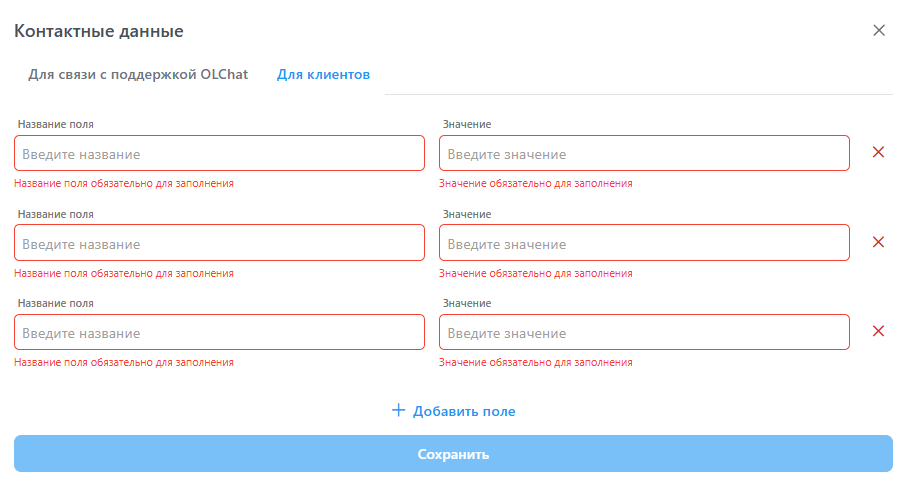
#### Контакты для клиентов
Введите название полей (например: адрес, телефон для связи, ссылка на канал или чат в мессенджере) и заполните их отображаемое значение.
Для того чтобы добавить поле, нажмите кнопку «+ Добавить поле», расположенную ниже перечня полей.
Для удаления поля нажмите напротив выбранного поля в конце соответствующей строки.
Заполненные контактные данные для клиентов будут выглядеть следующим образом:


 в конце строки.


 рядом с соответствующим столбцом, чтобы отсортировать список по возрастанию (А-Я, 1-9). Нажмите дважды, чтобы отсортировать список по убыванию (Я-А, 9-1).
{% endhint %}
#### Сброс фильтров
Кнопка «Сбросить фильтры» позволяет вернуться к исходному виду списка аккаунтов, очищая все ранее применённые фильтры.
#### Настройки таблицы
рядом с соответствующим столбцом, чтобы отсортировать список по возрастанию (А-Я, 1-9). Нажмите дважды, чтобы отсортировать список по убыванию (Я-А, 9-1).
{% endhint %}
#### Сброс фильтров
Кнопка «Сбросить фильтры» позволяет вернуться к исходному виду списка аккаунтов, очищая все ранее применённые фильтры.
#### Настройки таблицы

 в поле «Название».
{% endhint %}
в поле «Название».
{% endhint %}


 напротив выбранного поля в конце соответствующей строки.
Заполненные контактные данные для клиентов будут выглядеть следующим образом:
напротив выбранного поля в конце соответствующей строки.
Заполненные контактные данные для клиентов будут выглядеть следующим образом:
